GIS軟體操作:
1.設定影像檔坐標系統
在目錄中右鍵點選目標檔案點選Properties,切換至General頁面編輯Spatial Reference,選擇欲使用的座標系統(e.g. TWD97),點選確定後完成。
2. 開啟影像圖並設定控制點
點選Add Data並打開已設定好座標系統的檔案,再點選Customize/Toolbars/Georeferencing,選擇Add Control Point後即可設定控制點,左鍵點選點位後再按右鍵點選Input X and Y並輸入X、Y之值,點選Full Extentd回到影像圖再繼續點選後續的控制點。
3.修改控制點
點選View Link Table顯示Link視窗,雙擊左鍵選擇欲修改的控制點進行修改,修改後關閉視窗完成控制點之修改。
4. 新增 SHP 圖檔
開啟Catalog選擇欲新增SHP檔之位置,右鍵點選New新增Shapefile,設定檔名、Feature Type(選擇Polygon),再點進Edit選擇座標系統 (TWD97),按下確定SHP圖檔增新完成。
5. 數化學校建築物
點選Add Data並打開剛才新增好的SHP檔,再點選Customize/Toolbars/Editor,點擊工具列上的Editor,選擇Start Editing再點擊Create Features,左鍵點選欲編輯之檔案即可點擊工具列上Straight Segment選項進行數化,左鍵點選欲數化之點位並逐一點選,完成後點擊右鍵選擇Finish Sketch,點擊Editor/Stop Editing並儲存,接著編輯數化好的建物資料,右鍵點選SHP圖檔選擇Open Attribute Table,點擊Table Option/Add Field,輸入名稱開啟Type選擇Double後確定,新欄位AREA新增完成,再讓ArcMAP計算建物面積,在AREA上點擊右鍵,選擇Calculate Geometry並按下確認,在Property選擇Area選項,單位選擇平方公尺後確認,面積資料將會自動算出,再新增name欄位Type為Text,點選Editor/Start Editing後左鍵雙擊name欄位即可輸入名稱,再點擊Editor/Stop Editing並儲存以結束數化。
6.繪製中空之第三教學大樓
選擇欲數化之圖層,點選Editor/Start Editing再點擊Create Features,左鍵點選欲編輯之檔案即可點擊工具列上Straight Segment選項進行數化,左鍵點選欲數化之點位並逐一點選,完成後點擊右鍵選擇Finish Sketch完成建物內圈數化,再數化建物外圍,右鍵點選SHP圖檔選擇Open Attribute Table,點擊欲切除之區塊再點選Editor/Clip進行切除,Buffer Distance輸入0,選擇Discard the area that intersects以切除重疊部分,隨後關閉視窗並點擊Edit Tool移動切除區塊做確認,確認後擊完成繪製中空之三教。

Supergeo

GIS相關網站:
Supergeo
店址選擇系統
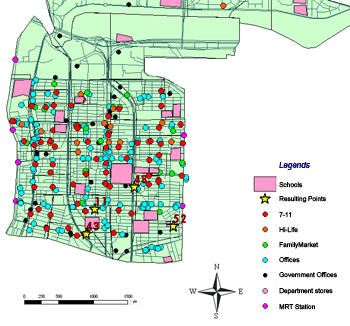
在台灣有非常多的連鎖店,其密度是世界上數一屬二的高,為了在有限的資源中獲得最多的利益,店址的選擇扮演著舉足輕重的角色,以往調查的方法需要花費大量的時間和金錢,而在這激烈的市場競爭下未能拔得頭籌者往往都將面臨虧損甚至是倒店的命運。如何藉由GIS系統的幫助下,使得我們可以用最少的資源獲得最高的效益,將會在網站內進行介紹。

沒有留言:
張貼留言